Когда вместо двух мониторов - два ноутбука
Введение
Разработчики не редко вынуждены работать с большим количеством программ одновременно. Переключаться между окнами приходится часто, а когда их много, тратится время на поиск нужного.

По этому многие предпочитают иметь как минимум два монитора. Так повышается эффективность работы за счёт расширения рабочего пространства и снижения когнитивной нагрузки от поиска и переключения между окнами.
В моем случае есть только два ноутбука, которые можно расценить как два монитора, но все же разные и независимые устройства. Вы не можете перетащить окно приложения на другое устройство, как сделали бы это с двумя мониторами. Так же стоит учитывать, что у каждого устройства своё хранилище файлов (диск) и между ними нужно передавать файлы.
Я постарался сделать работу между устройствами максимально удобной, как если бы это были два монитора подключенных к одному устройству.
Ноутбук как монитор
Ноутбук можно использовать в качестве монитора. То есть один ноутбук использовать в качестве основного устройства, а второй в качестве монитора. Для этого есть два способа подключения: проводной и беспроводной.
Беспроводное подключение
В Windows есть компонент "Беспроводной дисплей", позволяющий использовать его как второй монитор по беспроводной сети. Правда процесс установки этого компонента очень долгий. Не знаю почему, но в Windows в целом все дополнительные компоненты устанавливаются крайне долго.
Но при беспроводном подключении возникает одна очевидная проблема - задержка. Да, передача по wi-fi, как и всегда, имеет задержку, с которой придется либо свыкнуться, либо бороться.
Проводное подключение
Почему бы не соединить два устройства HDMI кабелем? Отличный вариант! Но только если порт на вашем ноутбуке поддерживает принятие сигнала и, как понимаете, поддерживают его далеко не все.
Если порт не поддерживает принятие сигнала, можно использовать карту видеозахвата и подключить её к USB порту. Тогда ноутбук будет вторым монитором с минимальной задержкой передачи изображения.
Это отличное и вполне рабочее решение, которое кажется почти не имеет минусов, кроме того что устройства будут связаны проводом, что портит их мобильность. Но если для вас это не важно, то считайте минусов нет.
На этом можно было бы закончить статью, но решил, что это слишком просто. Что если я не хочу использовать второй ноутбук исключительно как устройство вывода изображения? Не хочу, чтобы его вычислительные ресурсы простаивали. Их нужно задействовать!
Далее в статье будут рассматриваться способы использования двух независимых устройств в работе. Не как два монитора, а именно как два устройства.
Два независимых устройства
Для комфортной работы нужно удобное и быстрое переключение между окнам, а в нашем случае между устройствами.
Иметь две мыши и клавиатуры, по одной на каждое устройство, очевидно не удобно. Нужно не просто иметь один набор перифирии, но и быстро переключать её между устройствами.
Наше любимое copy-paste из браузера тоже должно быть удобным и быстрым. Кроме того нужно передавать файлы. И все это между разными устройствами.
Ну и наконец иногда нам приходится запускать приложения и локально тестировать их. Это, очевидно, тоже не должно вызывать проблемы.
Устройства ввода
Работая на разных устройствах и распределяя нагрузку, мы вынуждены очень часто переключаться между ними. Значит это должно происходить быстро и незаметно. Мы не должны прилагать никаких дополнительных усилий, в ином случае будет лишняя когнитивная нагрузка.
KVM-переключатель
KVM-переключа́тель — устройство, предназначенное для коммутации одного комплекта устройств ввода-вывода между несколькими компьютерами.
Современные KVM-переключатели способны менять устройство сочетанием клавиш и, уверен, есть ПО, позволяющее делать это автоматически, когда курсор касается границы экрана, тем самым симулируя переход на другой монитор.
Но, как правило, такие переключатели требуют наличия проводов и они даже рекомендуемы, если хотим добиться хорошей скорости переключения. Если провода Вас не пугает, то такой вариант вполне может стать отличным, но не в моём случае.
Беспроводные устройства
Беспроводная периферия с поддержкой нескольких устройств - хороший вариант, если Вам не лень заряжать их. Хотя на моём опыте зарядить мышь раз в неделю - совсем не проблема.
Работает просто: у мыши есть 2-3 профиля, каждый из которых через Bluetooth подключен к нужному устройству. Для переключения между устройствами достаточно нажать специальную кнопку.
Но это не удобно и медленно. Переключение устройств через Bluetooth может занимать 1-3 секунды.
Решение есть в экосистеме Logitech. Сейчас буду хвалить компанию, в том числе потому что именно на этом варианте я в конечном итоге остановился. Но возможно компания Logitech не единственная, у кого есть такая хорошая экосистема, по этому пишу только о том, что лично пробовал.
Выбрав мышь Logitech MX Master 3s и клавиатуру Logitech MX Keys S, подключив их через Logitech Bolt (USB-приёмник) и связав их в Logitech Flow (фича в ПО Logitech), получаем мощную экосистему, которая решает почти все проблемы периферии при использовании нескольких устройств:
- Уведя мышь за пределы экрана, в сторону соседнего устройства, ПО автоматически переключит профиль.
- Клавиатура так же переключится на другой профиль, следом за мышью.
- Переключение происходит быстро, в течении 100, а иногда 10, миллисекунд (цифры примерные, на глаз).
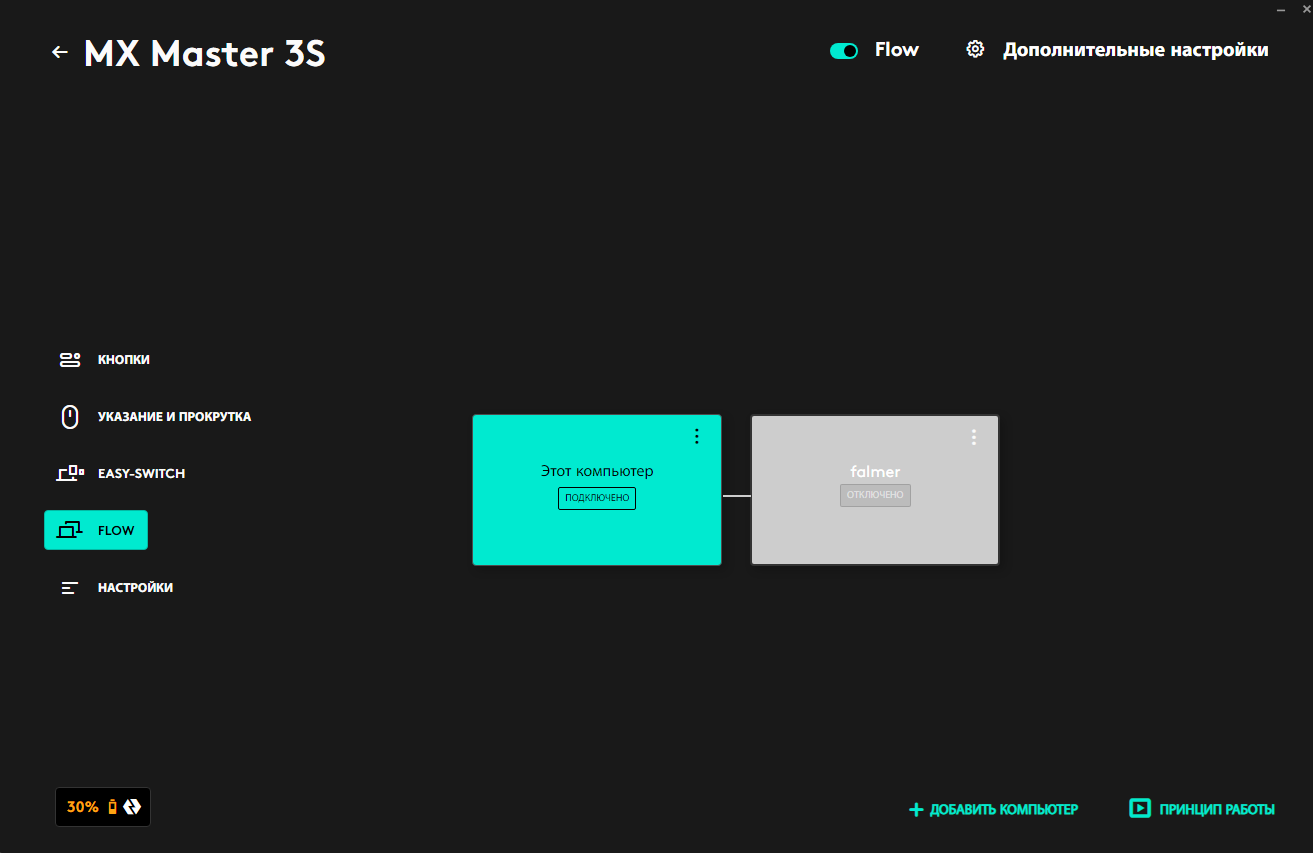
Важно использовать подключение через USB-приёмник Logitech Bolt, так как именно благодаря нему в десятки раз сокращается скорость переключения, по сравнению с Bluetooth.
Копирование текста и файлов
В Windows есть встроенная функция синхронизации текста из буфера обмена между устройствами, но с жирными минусами:
- Нельзя передавать файлы.
- Требуется подключение к аккаунту Microsoft.
Но Windows не панацея, да и вариант не лучший. По этому существует множество приложений, которые решают данную проблему, в том числе на других операционных системах. Например: Synergy, который кроме синхронизации буфера обмена, позволяет переключать периферию между устройствами.
А если используете Logitech Flow, он уже имеет встроенную синхронизацию буфера обмена.
Программы
Открытой проблемой остается синхронизация программ и их конфигурации между устройствами. Некоторые программы могут настраиваться тяжело и долго, так что их автоматическая синхронизация - важно.
В этом вопросе пошел по пути наименьшего сопротивления - разделил, какие программы на каком устройстве буду использовать. Для меня это допустимое решение, но подойдет не всем. По этому проблема остается открытой для обсуждения и предложений.
Локальное тестирование
Не редко возникает нужда протестировать приложение/сайт на localhost и делать это на соседнем устройстве не всегда просто.
Например, когда разрабатываю сайт, на одном устройстве открываю среду разработки, а на другом сам сайт. Поскольку устройства находятся в одной локальной сети, достаточно вместо localhost подставить локальный адрес устройства.
Но иногда нужно использовать именно localhost и тогда подключаю SSH. Для неподкованных пользователей настроить SSH соединение между двумя Windows устройствами может быть непросто, есть свои особенности в отличие от Linux. А если используете ИИ для получения инструкций, то рискуете накосячить с безопасностью и навлечь на себя беду. Так что будьте осторожны.
А если Вы уверенный пользователь Linux, то вероятно настроить SSH подключение совершенно не проблема.
Один раз настроив такое соединение, с легкостью пробрасываю порты между устройствами и обращаюсь к ним по localhost.
Заключение
Конечно рассказал не о всех способах удобной работы на разных устройствах и если Вы знаете как сделать это лучше, то пишите в комментариях.
В целом вся статья - лишь мой опыт, по этому призываю обсуждать тему и искать идеальные решения.
 183
183
 23.11.2025